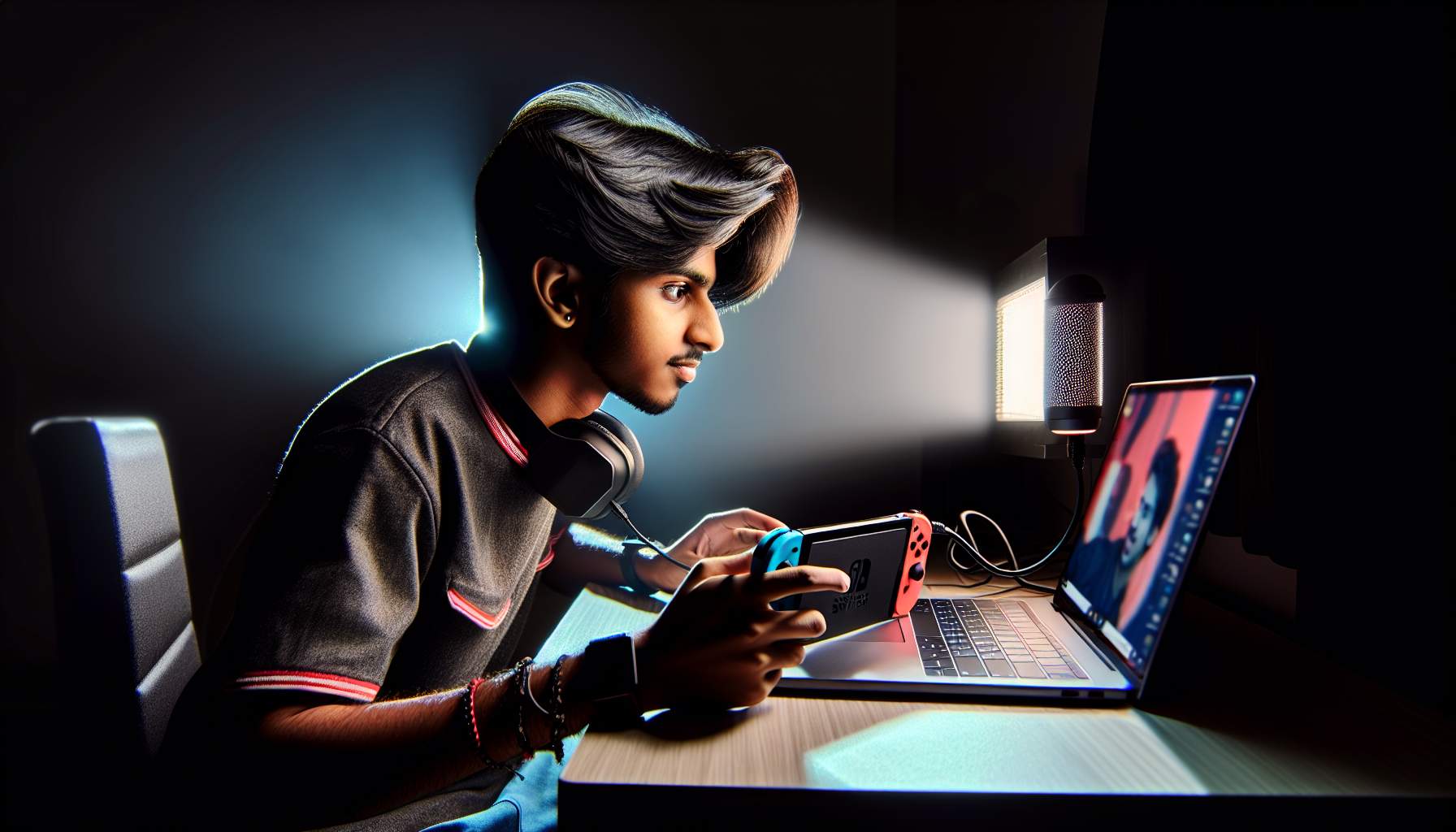

Tu veux partager tes sessions de jeu sans te ruiner? Découvre comment streamer ta Switch sans boîtier d’acquisition coûteux. Dans cet article, on te guide avec des astuces pratiques et des solutions économiques. Que tu sois débutant ou expert, simplifie le processus et rends tes diffusions en direct accessibles et fluides. Prêt à captiver ton audience ?
Comprendre le streaming sans boîtier
Sommaire
Le streaming Switch sans boîtier permet de partager tes sessions de jeu de manière économique. Tu n’as besoin que de quelques outils simples. Voici trois raisons pour lesquelles cette méthode est avantageuse:
- Économies sur l’achat d’équipement coûteux.
- Simplicité d’installation et d’utilisation.
- Flexibilité pour personnaliser ton stream.
Pourquoi streamer sans boîtier ?
Streamer sans boîtier te permet de partager tes sessions de jeu sans investir dans un matériel coûteux. Cette méthode reste accessible et simple à configurer, surtout avec les bonnes applications. Elle offre une solution économique pour les joueurs souhaitant diffuser rapidement et sans tracas.
Les avantages économiques
Streamer sans boîtier présente plusieurs avantages économiques. Tu n’as pas besoin d’investir dans du matériel coûteux comme un boîtier d’acquisition. Cela te permet de maximiser ton budget pour d’autres équipements essentiels, comme un bon micro ou une caméra. Les solutions logicielles gratuites, telles qu’OBS Studio, offrent des fonctionnalités puissantes sans frais supplémentaires. En réduisant les dépenses, tu peux te concentrer sur l’amélioration de ta qualité de streaming tout en gardant ton portefeuille intact.
Les limites techniques à considérer
Le streaming switch sans boîtier présente certaines limites techniques. La qualité d’image dépend souvent de la puissance de ton PC. Une connexion Internet stable est cruciale pour éviter les lags. L’absence de boîtier peut entraîner des décalages audio. Les capacités de traitement graphique de ton ordinateur influencent la fluidité du stream. Assure-toi que ton matériel est compatible avec les applications de streaming.
Les prérequis pour streamer sur Switch
Pour streamer sur ta Switch sans boîtier, quelques prérequis sont nécessaires. Ces éléments te permettront de partager tes sessions de jeu efficacement et sans tracas.
- Un ordinateur avec une bonne capacité de traitement
- Le logiciel OBS Studio installé
- Un câble USB-C de qualité
Assure-toi d’avoir suffisamment de mémoire externe pour stocker tes enregistrements et captures d’écran.
Les applications indispensables
Pour streamer sans boîtier, installe des applications comme OBS Studio pour capturer et diffuser ton écran. Discord te permet d’interagir avec tes spectateurs. Utilise aussi des outils comme Streamlabs pour ajouter des alertes et personnaliser ton stream. Ces applications restent gratuites et essentielles pour une diffusion fluide et de qualité sur Switch.
Configurations nécessaires de ton ordinateur
Pour streamer efficacement, ton ordinateur doit avoir au moins un processeur i5 et 8 Go de RAM. Une carte graphique dédiée, comme la NVIDIA GTX 1050, améliore les performances. Assure-toi d’avoir Windows 10 ou macOS récent pour la compatibilité. Un disque SSD accélère le chargement. Vérifie que tes ports USB fonctionnent bien pour éviter des interruptions.
Guide étape par étape pour streamer sans boîtier
Diffuser tes parties de jeu sans boîtier est possible et simple avec les bonnes étapes. Suis ce guide pour une configuration efficace et réussie.
- Branche ta Switch à ton PC via un câble USB-C.
- Installe et ouvre OBS Studio sur ton ordinateur.
- Ajoute une source de capture d’écran dans OBS.
- Configure les paramètres vidéo et audio.
- Lance la diffusion en direct sur ta plateforme préférée.
Connecter ta Switch à ton PC
Pour connecter ta Switch à ton PC sans boîtier, suis ces étapes simples. Un câble USB-C et un logiciel dédié suffisent pour débuter.
- Branche le câble USB-C à la Switch et au PC.
- Ouvre l’application logiciel de capture vidéo sur ton ordinateur.
- Assure-toi que la Switch est en mode console.
- Vérifie que l’image apparaît correctement sur l’écran.
Pour garantir une connexion stable, utilise un connecteur vidéo pour relier ta Switch à ton PC. Cela optimise la qualité du stream.
Utiliser OBS Studio pour le streaming
OBS Studio est une solution gratuite et puissante pour le streaming Switch sans boîtier. Configure-le facilement en suivant ces étapes. Tu obtiendras une diffusion fluide et de qualité. Assure-toi d’avoir une connexion stable et un PC performant.
| Étape | Action |
|---|---|
| 1 | Télécharge et installe OBS Studio |
| 2 | Crée une nouvelle scène |
| 3 | Ajoute la source vidéo de ton écran |
| 4 | Paramètre la diffusion en direct |
Paramétrer la diffusion en direct
Pour paramétrer la diffusion en direct, ouvre OBS Studio et accède aux paramètres. Choisis la plateforme de streaming et entre tes informations de connexion. Ajuste la résolution et le débit pour une qualité optimale. N’oublie pas de tester avant de lancer.
| Étape | Description |
|---|---|
| Sélectionner la plateforme | Choisis YouTube, Twitch, etc. |
| Configurer la résolution | Ajuste selon tes besoins |
| Définir le débit | Optimal entre 2500-4000 kbps |
La solution de diffusion en direct nécessite une connexion stable pour éviter les interruptions. Assure-toi d’avoir une bande passante suffisante pour maintenir la qualité du stream.
Astuces pour améliorer la qualité de ton stream
Pour optimiser la qualité de ton stream, vérifie d’abord ta connexion Internet. Une connexion stable et rapide est essentielle. Utilise un câble Ethernet plutôt que le Wi-Fi pour réduire la latence. Ajuste les paramètres vidéo d’OBS Studio pour une résolution adaptée. Évite de surcharger ton CPU en fermant les applications inutiles. Pour un son clair, investis dans un bon microphone et contrôle régulièrement le niveau audio. Ces conseils pratiques garantiront une expérience de streaming fluide et professionnelle.
Optimiser la connexion Internet
Pour optimiser ta connexion Internet, utilise un câble Ethernet plutôt que le Wi-Fi pour une stabilité accrue. Vérifie la vitesse de ton fournisseur et ferme les applications consommant de la bande passante. Priorise une connexion rapide pour garantir une diffusion fluide et sans latence de tes sessions de jeu.
Conseils pour un son et une image de qualité
Pour un son clair, utilise un micro externe au lieu de celui intégré. Cela améliore la qualité audio de ton stream. Ajuste les paramètres vidéo dans OBS Studio pour une image nette. Opte pour une résolution de 720p ou 1080p en fonction de ta bande passante. Vérifie que ton environnement est bien éclairé pour éviter les images floues. En suivant ces astuces, ton stream sera plus professionnel et attractif.
Résoudre les problèmes courants
Rencontrer des problèmes techniques lors du streaming switch sans boîtier est fréquent. Voici quelques solutions pour t’aider :
- Vérifie la connexion Internet et redémarre ton routeur si nécessaire.
- Réduis la résolution de ton stream pour diminuer la latence.
- Assure-toi que tous les logiciels sont à jour, y compris OBS Studio.
- Ferme les applications inutiles pour libérer des ressources sur ton PC.
Ces astuces amélioreront la stabilité de ton stream et l’expérience de tes spectateurs.
Dépannage des problèmes de connexion
Vérifie d’abord que tous les câbles sont bien connectés et teste ta connexion Internet. Redémarre ton routeur pour rafraîchir la connexion. Si le problème persiste, essaie de changer ton DNS pour améliorer la stabilité. Mets à jour le firmware de ton routeur pour corriger les éventuelles failles. Utilise un câble Ethernet pour réduire les interférences Wi-Fi. Ces astuces peuvent améliorer significativement la connexion lors du streaming Switch.
Solutions pour les problèmes de latence
Pour résoudre les problèmes de latence lors du streaming Switch sans boîtier, voici quelques solutions pratiques :
- Réduis la qualité vidéo dans les paramètres de streaming pour alléger la charge.
- Ferme les applications inutiles sur ton PC pour libérer des ressources.
- Utilise une connexion Internet par câble pour une stabilité optimale.
Questions courantes
Comment puis-je connecter ma Switch à mon PC sans boîtier d’acquisition ?
Utilise un câble USB-C pour relier la Switch à l’ordinateur. Installe ensuite un logiciel compatible comme OBS Studio pour commencer le streaming.
Quelles applications sont essentielles pour streamer sans boîtier ?
OBS Studio et un logiciel de capture d’écran suffisent pour streamer. Ces outils permettent de capturer et diffuser ton gameplay en direct.
Comment optimiser ma connexion Internet pour le streaming ?
Assure-toi d’avoir une connexion filaire. Réduis l’utilisation d’autres appareils connectés pour maximiser la bande passante disponible.
Quels réglages dois-je ajuster pour améliorer la qualité du son ?
Utilise un micro externe si possible. Ajuste les niveaux de volume dans OBS Studio pour éviter les saturations et garantir un son clair.
Que faire en cas de problèmes de latence lors du streaming ?
Vérifie la stabilité de ta connexion Internet. Réduis la qualité de la vidéo si nécessaire pour alléger la charge sur ton réseau.